Altium Designer 26.1.1 版本发布,新功能详解
Altium Designer 26.1.1
发布时间:2025年12月3日
Altium Designer 26.1.1 离线包
15天免费试用 Altium Designer
PCB 设计改进
阻焊扩展规则默认值现为 0 mil(Open Beta)
遵循 IPC‑7351B 关于焊盘堆栈默认值的标准,即阻焊开窗通常与焊盘尺寸呈 1:1 关系,现将 PCB 文档中的 Solder Mask Expansion 规则以及 PCB 封装库文档中的规则驱动阻焊扩展的默认值设为 0 mil(此前为 4 mil)。
对于 PCB 封装库(*.PcbLib),新默认值在库级生效,并被该库中创建的所有元件封装继承。同一 PcbLib 在旧版 Altium Designer 中打开时,所有对象的规则驱动阻焊扩展显示为 4 mil;在本次发布及更高版本中打开则显示为 0 mil(如下以焊盘对象为例)。
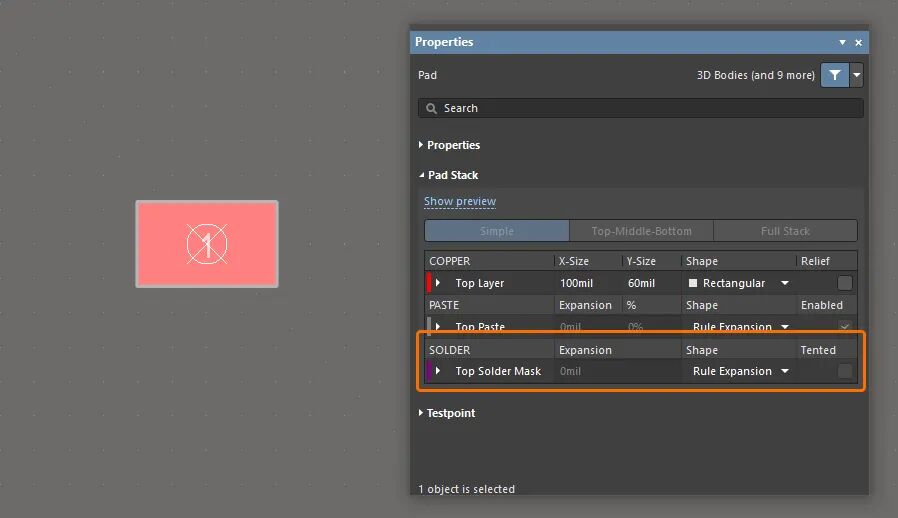
对于 PCB 文档(*.PcbDoc),所有现有的 Solder Mask Expansion 规则会保留其初始值。任何新建规则的默认值由创建该规则的 Altium Designer 版本决定,跨版本打开不会改变:在旧版中创建则默认为 4 mil,在本次发布(及更高版本)中创建则默认为 0 mil(如下所示)。
在 Constraint Manager 中新建的 Solder Mask Expansion 设计规则。
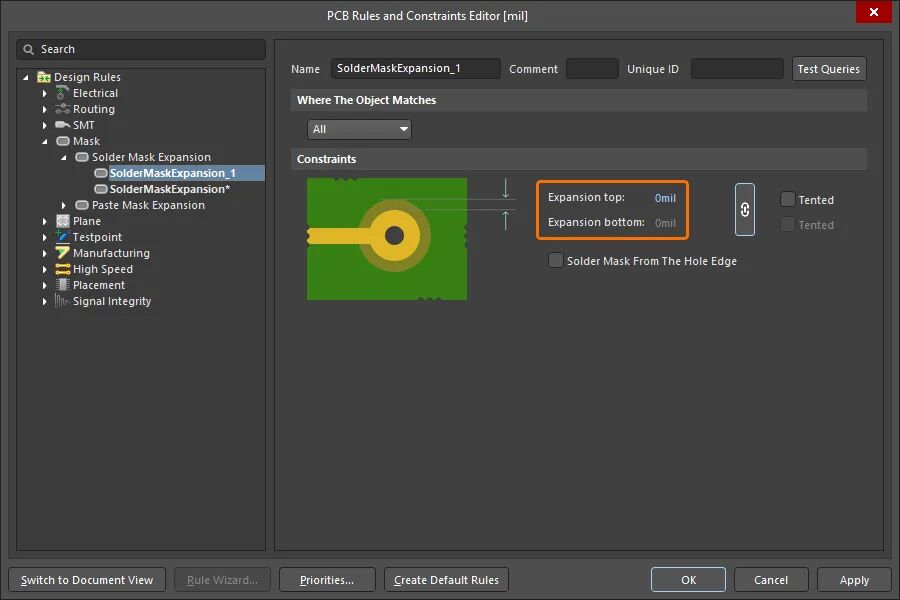
在 PCB Rules and Constraints Editor 对话框中新建的 Solder Mask Expansion 设计规则。
适用面板中的相关预览窗口(PCB Library、Manufacturer Part Search、Components、Explorer)也已更新:在本次版本中新建文档时,预览会正确显示新的 0 mil 默认扩展。
关于 Solder Mask Expansion 设计规则的更多信息,参见Mask Rule Types页面。
此功能处于 Open Beta,当在Advanced Settings 对话框中启用 PCB.SolderMaskZeroExpansion 选项后可用。
Constraint Manager 改进
新增类过滤能力
在 Constraint Manager 的 Clearances 视图中新增了对类的过滤能力,以便在处理大量类时提升效率。你可以构建类的过滤器(或分组),以便在不同子集的间距矩阵之间切换并进行针对性操作。
点击 Clearances 视图右上角的按钮,打开弹窗以创建、编辑、移除并启用/禁用过滤器。
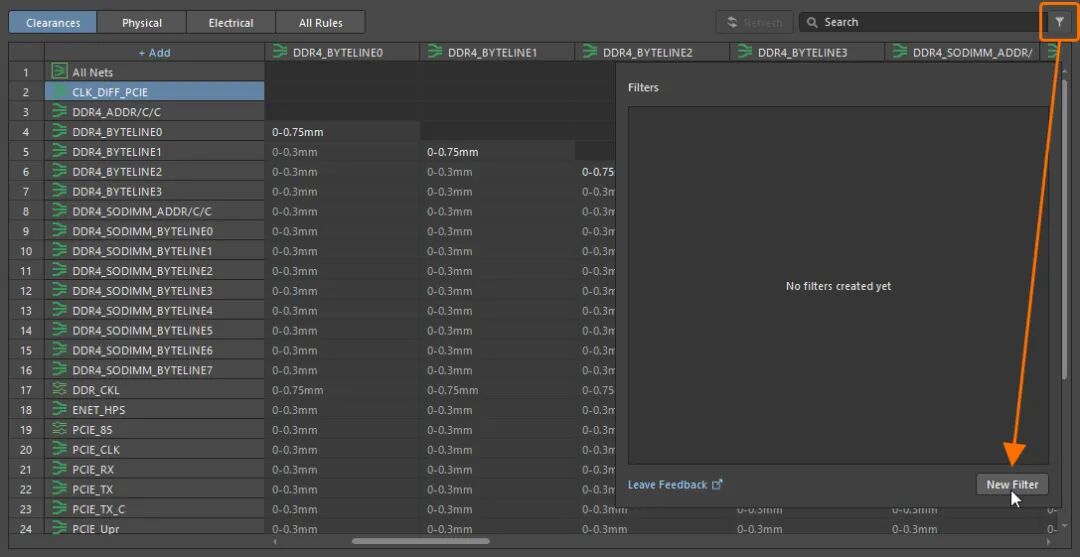
创建新过滤器:点击 按钮,然后在弹出的窗口中继续点击
  。
。
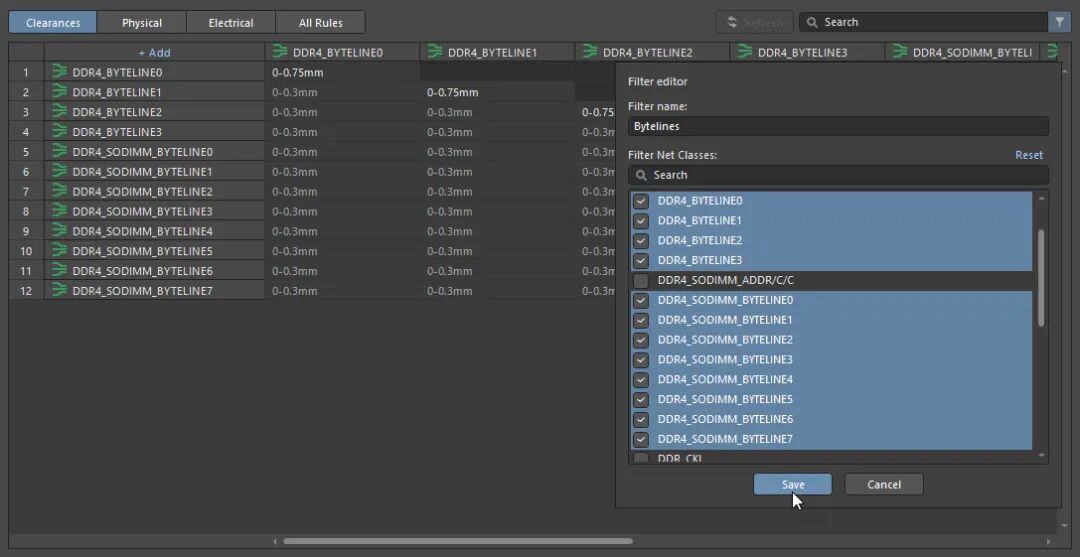
为过滤器命名、启用需要的类分组并点击 。
。
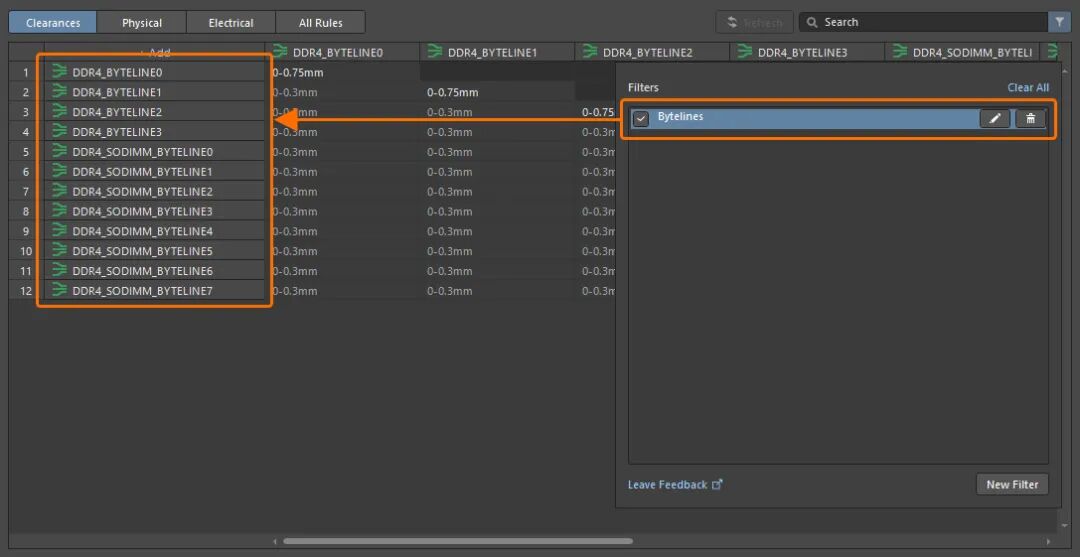
创建过滤器后,可在弹出窗口中使用可用的控件按需 Enable、Disable、Edit 或 Remove 该过滤器。请注意:当过滤器处于启用状态时,右上角的按钮会显示为 。
。
关于间距矩阵的更多信息,参见Defining Design Requirements Using the Constraint Manager页面。
Draftsman 改进
增强 DXF 导入到 Draftsman 文档(Open Beta)
新增对 R12 及更高版本 DXF 文件的导入支持,适用于制造图纸文档(*.PCBDwf, *.HarDwf, *.MbDwf);同时支持包含样条的 DXF 文件导入。
关于导入 DXF 文件的更多信息,请参见Draftsman Placement & Editing Techniques页面。
此功能处于 Open Beta,当在Advanced Settings 对话框中启用 Draftsman.TeighaNet 选项后可用。
Wire Bonding 改进
面板中的键合线基元
键合线现以正确的类型(Bond Wire)呈现于以下位置:
PCB 面板的 Primitives 区域(在Nets 模式下选中某元件时)
PCB 面板的 Component Primitives 区域(在Components 模式下选中某网络时)
PCB Library 面板(在选中某封装时)
选择键合线基元会在设计空间内选中/高亮相应的键合线。
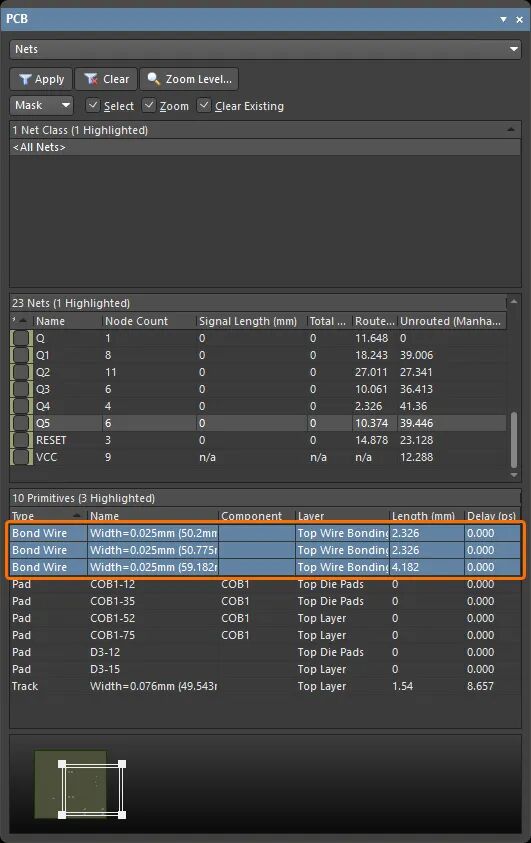
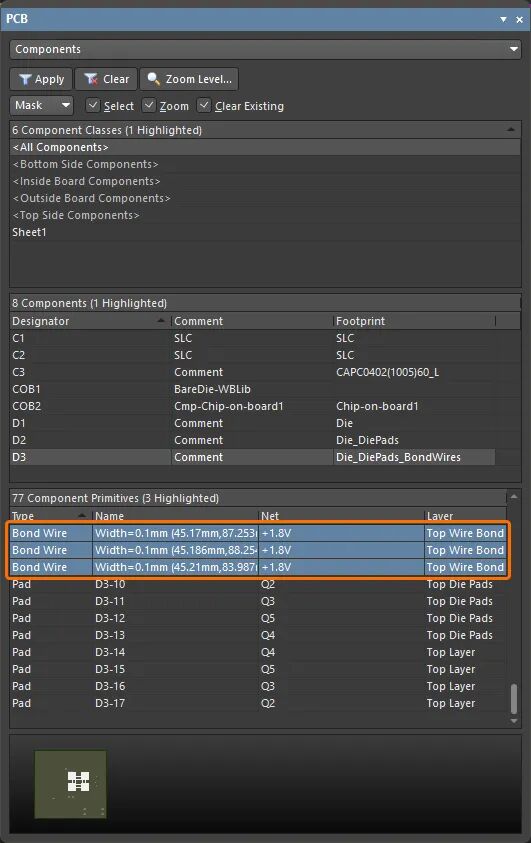
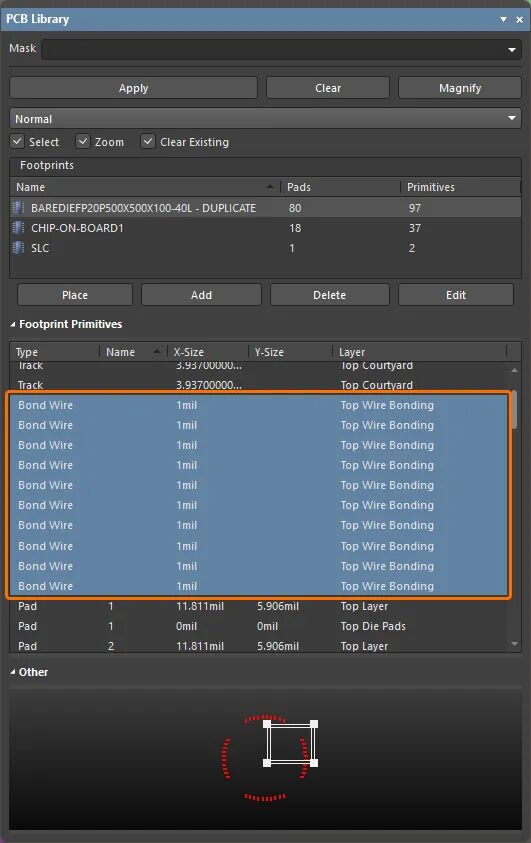
同时,在相关区域的右键上下文菜单中新增 Show Bond Wires 选项,用于切换键合线的显示。
关于 Wire Bonding 的更多信息,请参见Wire Bonding页面。
3D‑MID 设计改进
3D‑MID 设计规则检查(Open Beta)
此版本提供针对 3D 基板上布线的宽度、间距、长度和匹配长度规则违规的批量设计规则检查 (DRC)。请注意,虽然生成的 DRC 报告将提供所有这些检查的信息,但在设计空间中仅高亮显示间距 Clearance 违规。
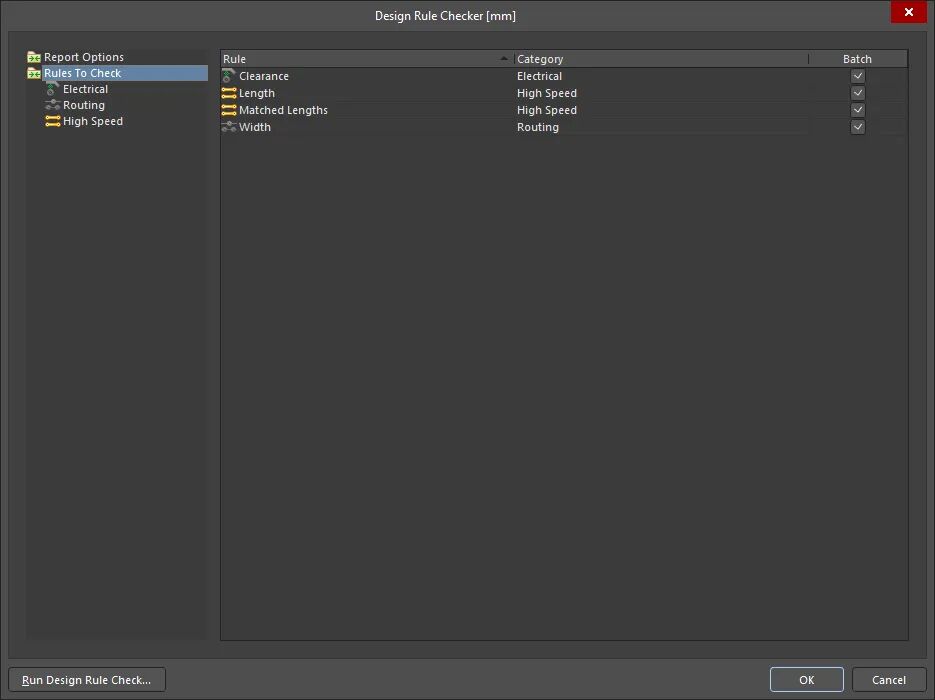
在 Design Rule Checker 对话框(Tools » Design Rule Check)中配置 DRC 设置;在 Rules To Check 中选择需要检查的规则类型。
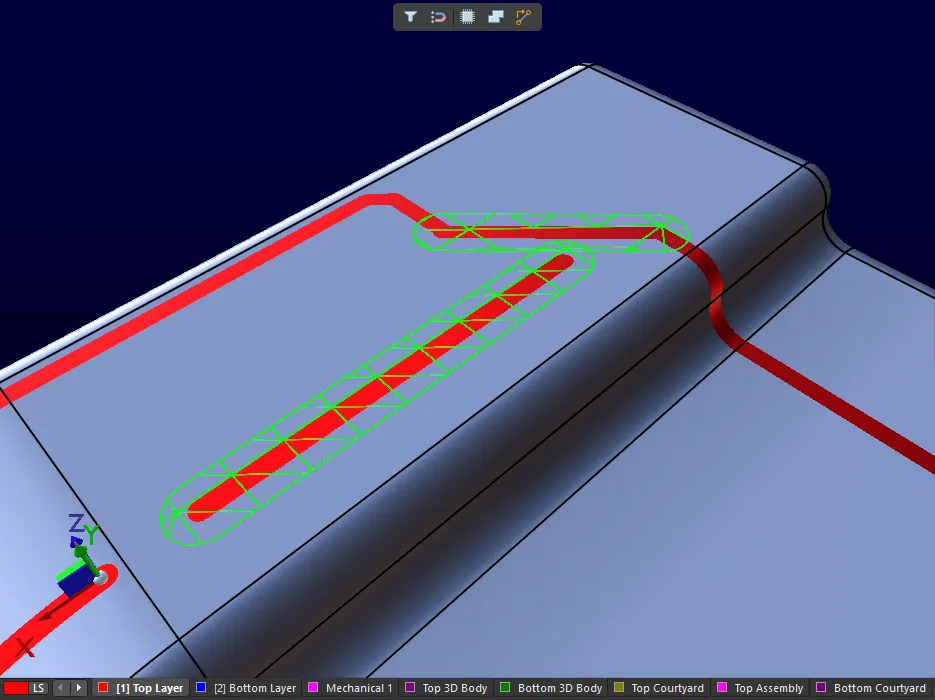
检测到的 Clearance 违规会在设计空间中高亮显示。
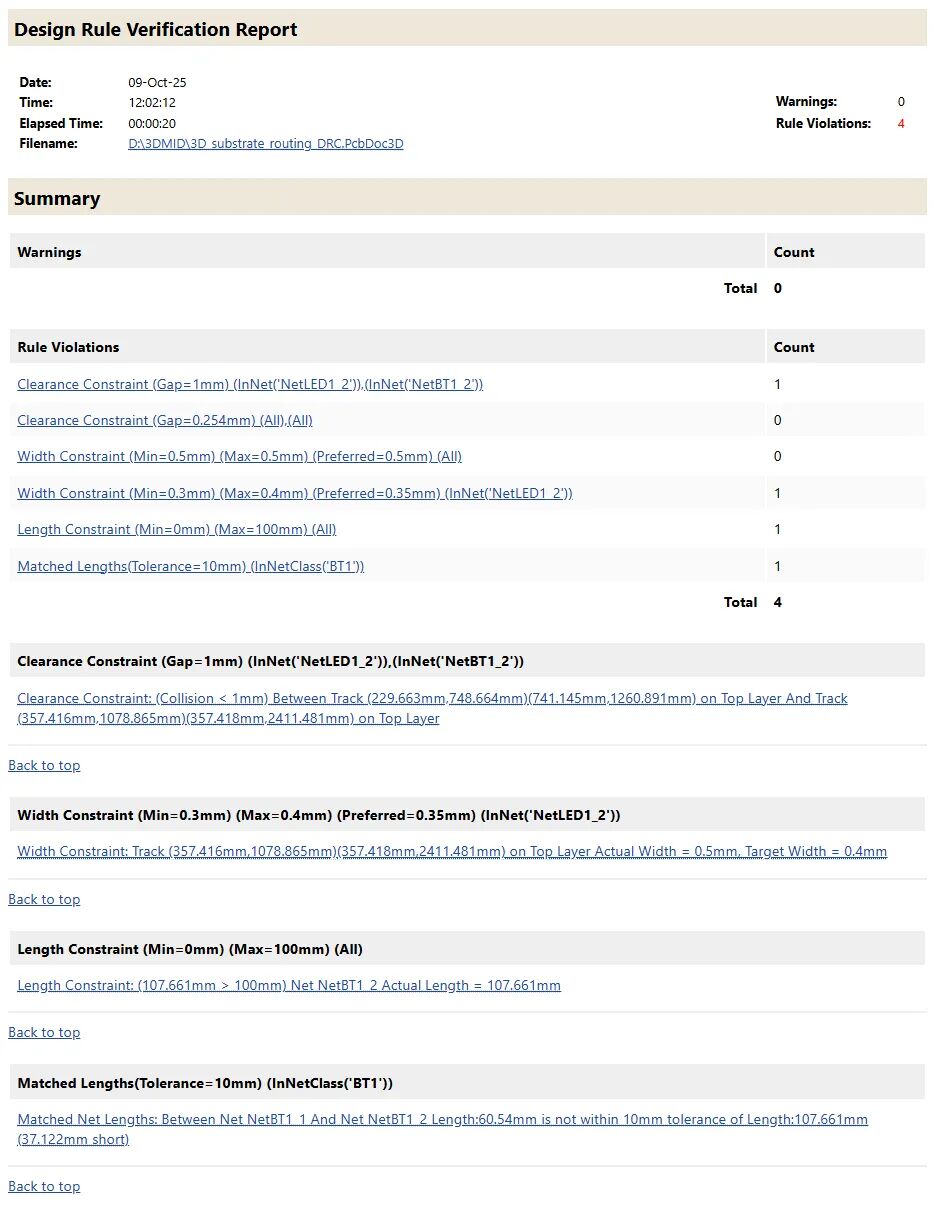
所有检测到的违规会列示于报告文档中。
更多信息参见3D‑MID Design页面。
此功能处于 Open Beta,当在Advanced Settings 对话框中启用 3DLayout.DRC 选项后可用。
多板设计改进
线束入口支持定义“终端类型”
现可在多板原理图上为线束入口定义 Termination Type。可选类型包括:
Connector – 连接到 PCB 上的配套连接器的标准选项,通常使用板载连接器。
Crimps/Ferrules – 单芯线先压接或套端后,再插入到 PCB 侧的连接器中。
Wire termination – 线束端直接剪平,然后通过螺丝或直接焊接到 PCB。这在部分 JST 直连线‑板连接中较常见。
所选终端类型会反映在该线束入口的属性以及相应模块条目的属性中。
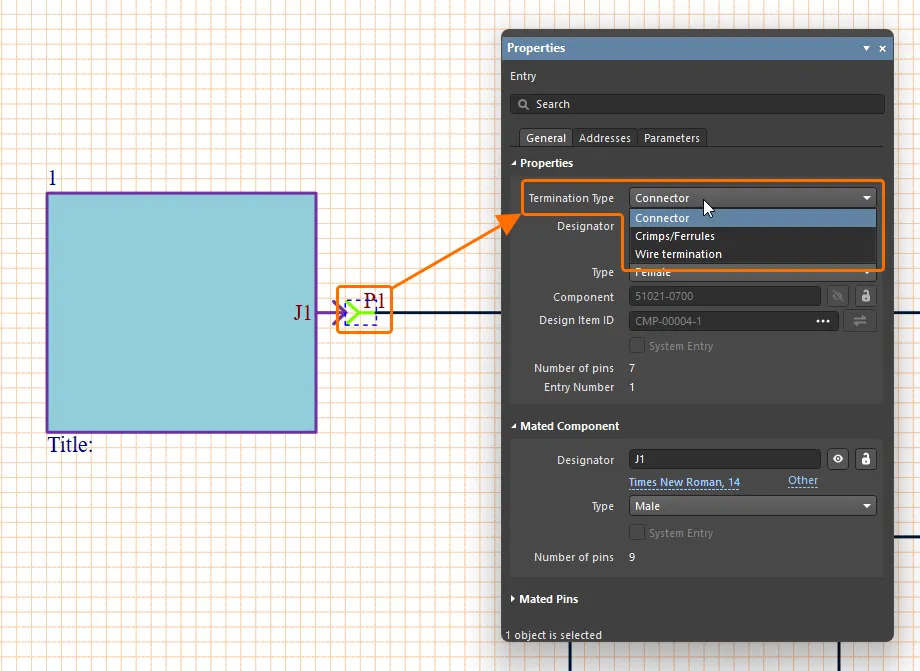
在线束入口被选中时,在其 Properties 面板中选择所需的 Termination Type。
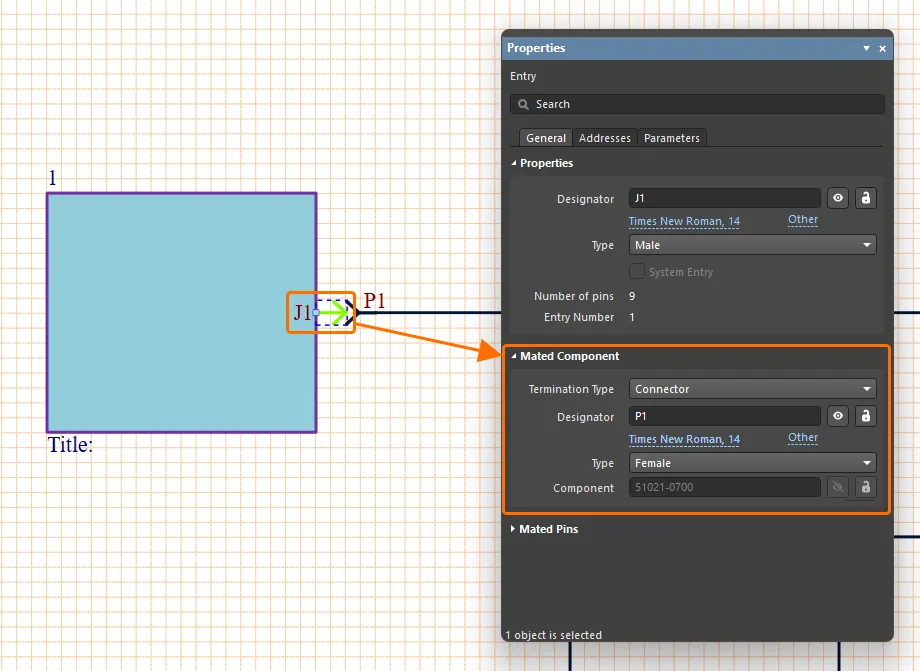
当选中相应模块条目时,线束入口的属性(包含 Termination Type)会在 Properties 面板的 Mated Component 区域中体现;如有需要,也可在此处修改线束入口的属性。
关于在多板原理图中处理连接的更多信息,请参见Working with Connections页面。
线束设计改进
增强的导线同步
通过导线断点连接的线束导线,即使具有不同的 Design Item ID,现在也能够被识别。此外,所有由同一导线断点连接且位号相同的导线段,将被逐项比对(包含料号、注释、颜色与全部参数)。若发现差异,将报告“Mismatched parameters in connected wire segments(已连接的导线段参数不匹配)”违规。在导线与导线断点的 Properties 面板中也会出现警告,表示检测到参数冲突。点击警告中的 Synchronize 打开 Conflict Wire Parameters 对话框,你可以选择用于该导线段的参数集。
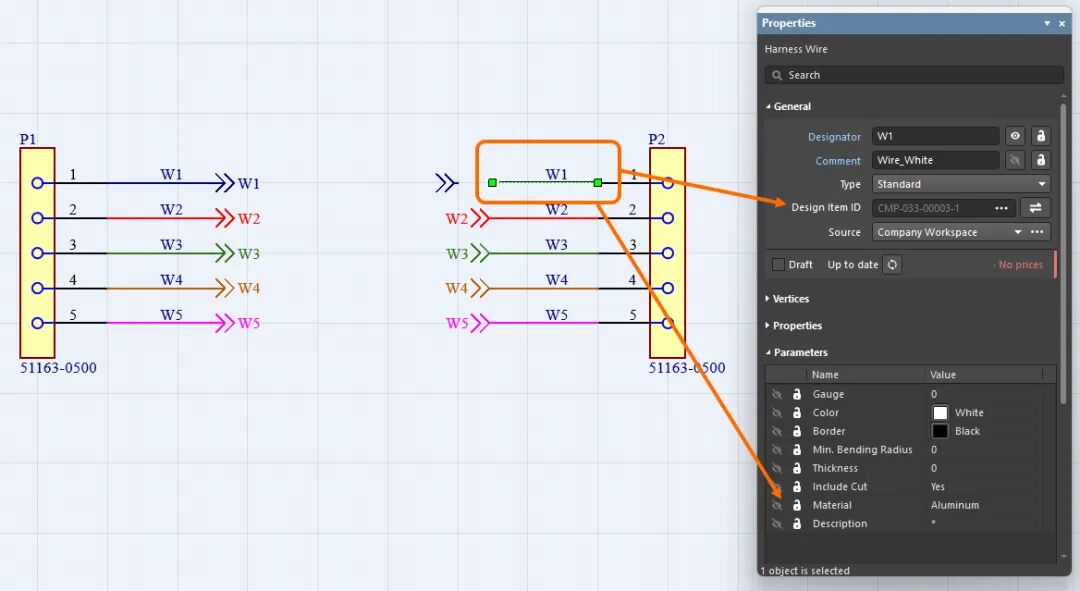
同步前的导线属性与参数
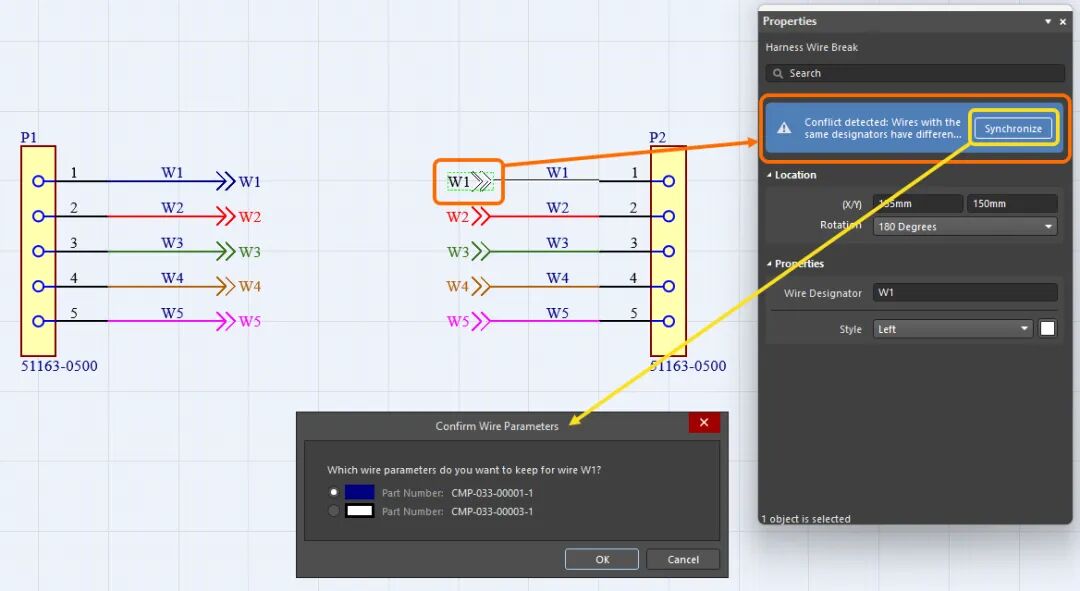
在 Properties 面板中出现参数冲突警告。点击警告中的 Synchronize 后,将打开 Confirm Wire Parameters 对话框。选择所需选项并点击 OK 执行同步。
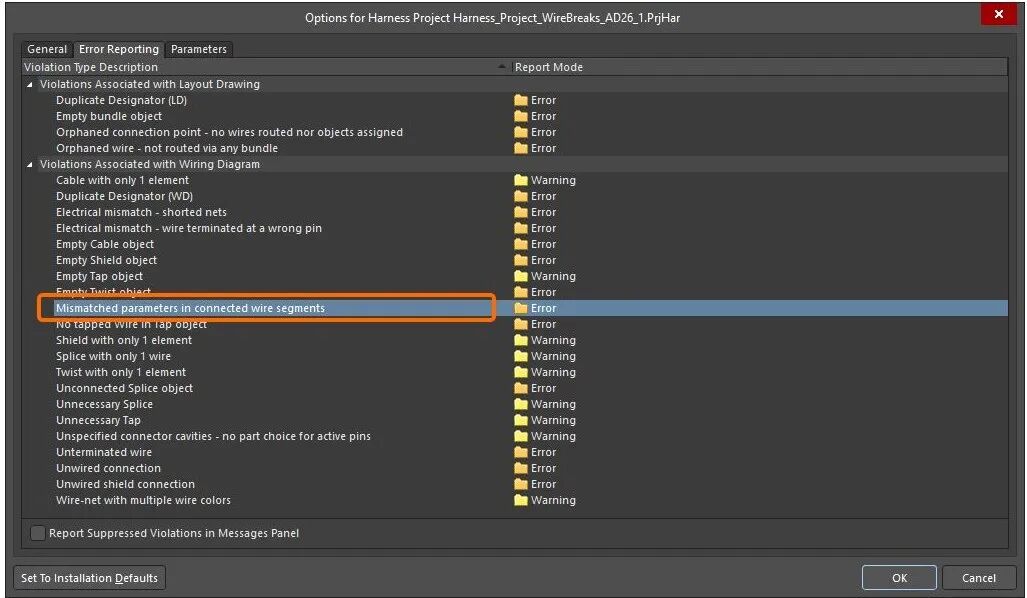
在 Project Options 对话框中显示“Mismatched parameters in connected wire segments(已连接的导线段参数不匹配)”违规项
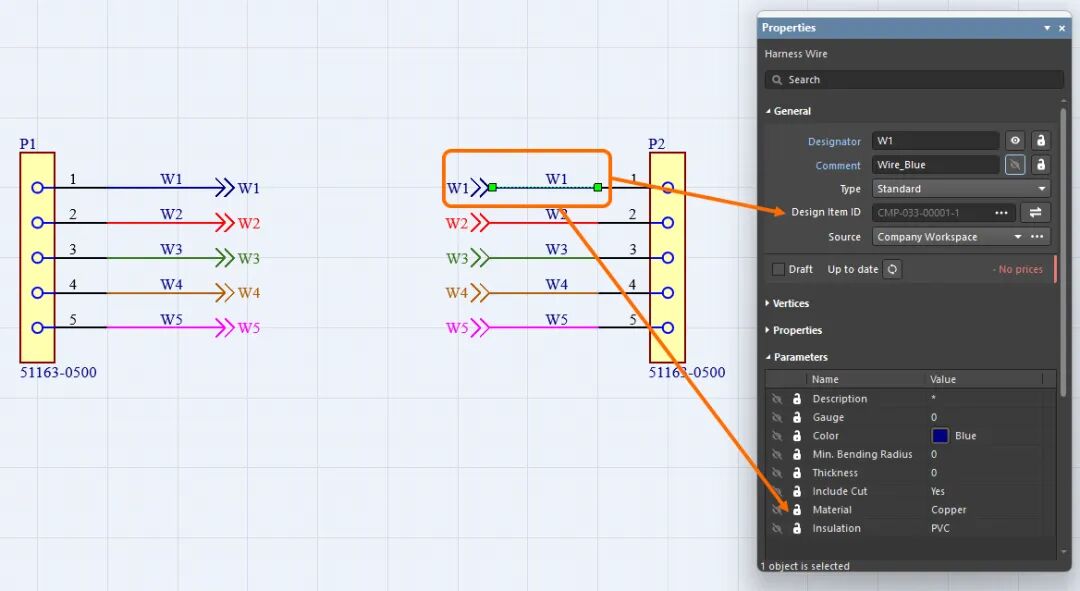
同步完成后,导线段的属性已更新。
支持在汇合点上覆盖包覆件
现在可以在线束布局图纸(*.LdrDoc)中的汇合点(布局图上两个或多个线束合并处)应用或延展线束包覆。这消除了在包含多个连接器的区段中,必须在各汇合点之间分别设置多段包覆的需求。
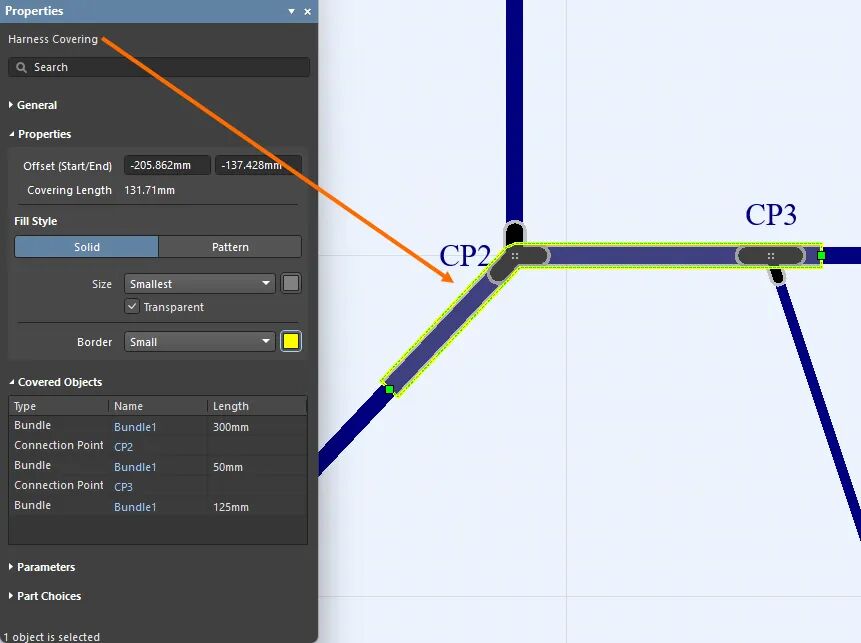
此外,包覆的起点现在取其路径的最左上点,且该路径仅包含被该包覆覆盖的线束。
更多信息参见Creating the Layout Drawing页面。
BOM 中部分对象的 Quantity 字段改为 As Required
导线、线缆与线束包覆属于长度型对象,其数值显示在 Length 字段中。为避免混淆,制造图纸(*.HarDwf)中的材料清单表与 ActiveBOM 文档里,导线、线缆与线束包覆的 Quantity 字段现统一为 As Required。
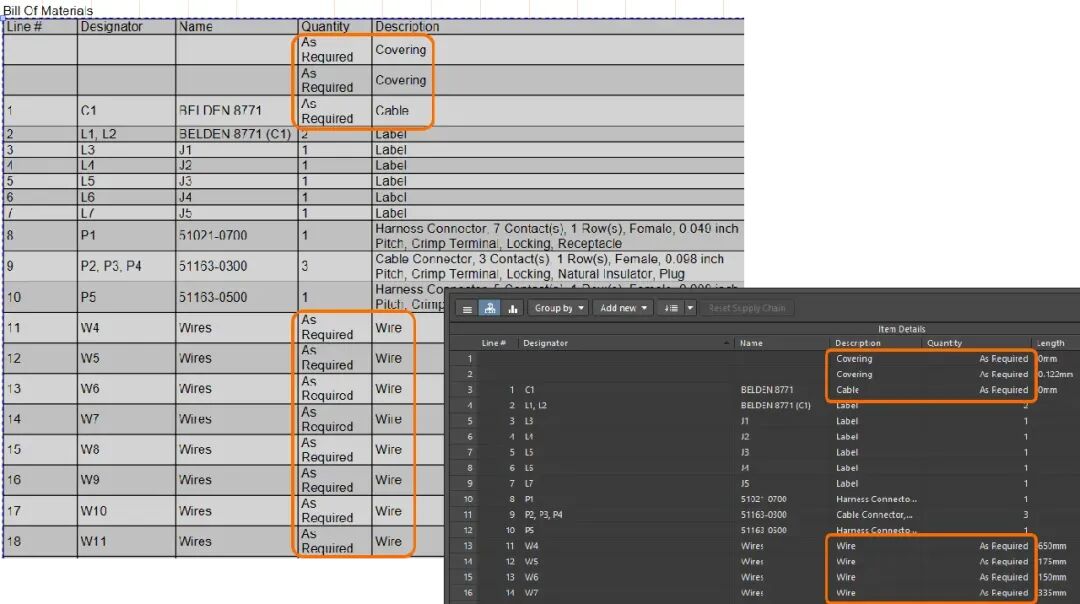
更多信息参见Managing Your Bill of Materials (BOM) with ActiveBOM页面。
Wiring List 的引脚分组改进
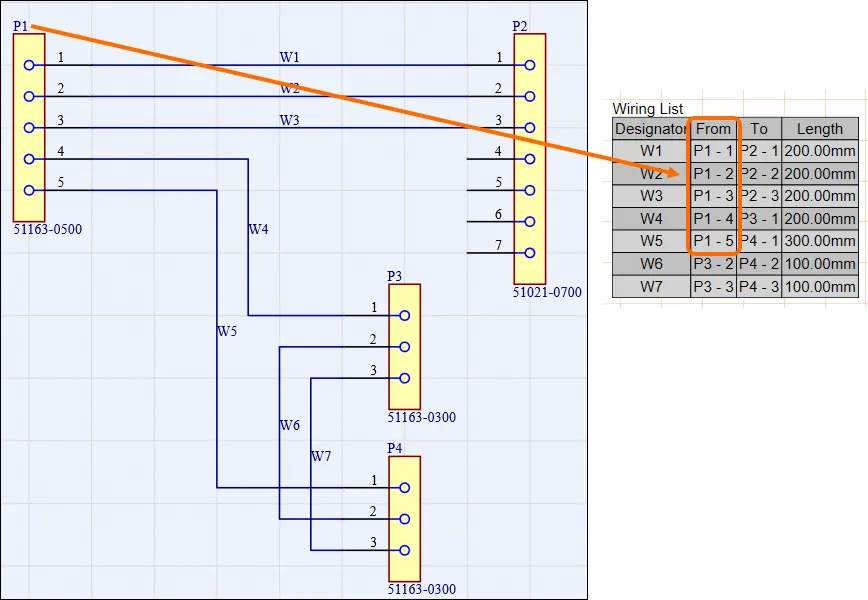
在线束制造文档(*.HarDwf)中放置的 Wiring List,其引脚分组已得到改进。从本版本开始,将对拥有最多导线的连接器应用自动分组,且其所有插槽在 Wiring List 的 From 列中得到正确分组(如下图示例)。
面向线束制造商的 Excel 工作簿
通过 Output Job 现在可以生成一个单一 Excel 工作簿,其中包含供线束制造商使用的数据,为此,在 Report Outputs 部分新增了 Manufacturing Data 输出器。
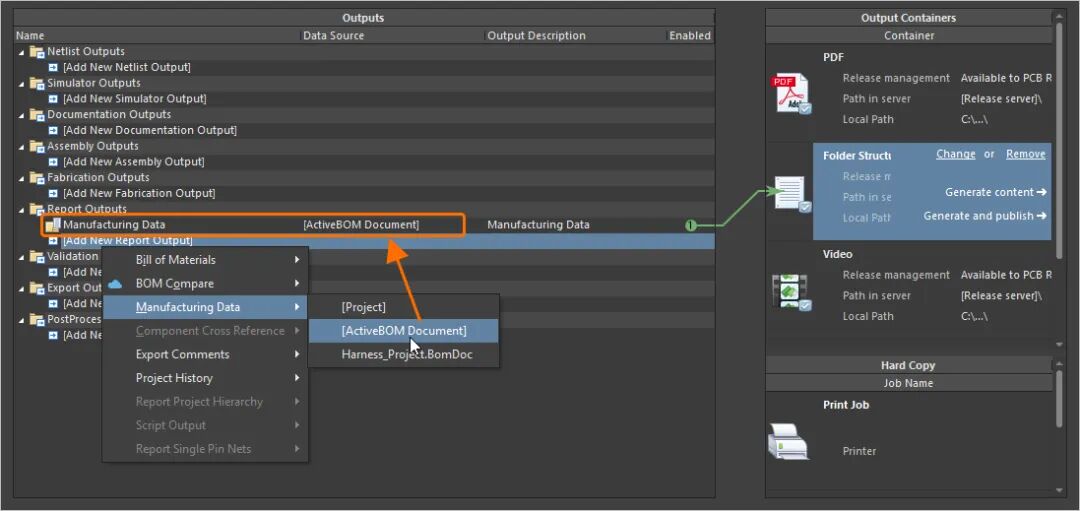
生成的工作簿包含四个工作表:
Bill of Materials – 用于快速报价
Wiring List – 供线材加工设备使用
Labels – 线束捆绑件需打印的实体标签汇总,适用于 Zebra 等打印机
Coverings – 要应用到线束上的包覆件汇总
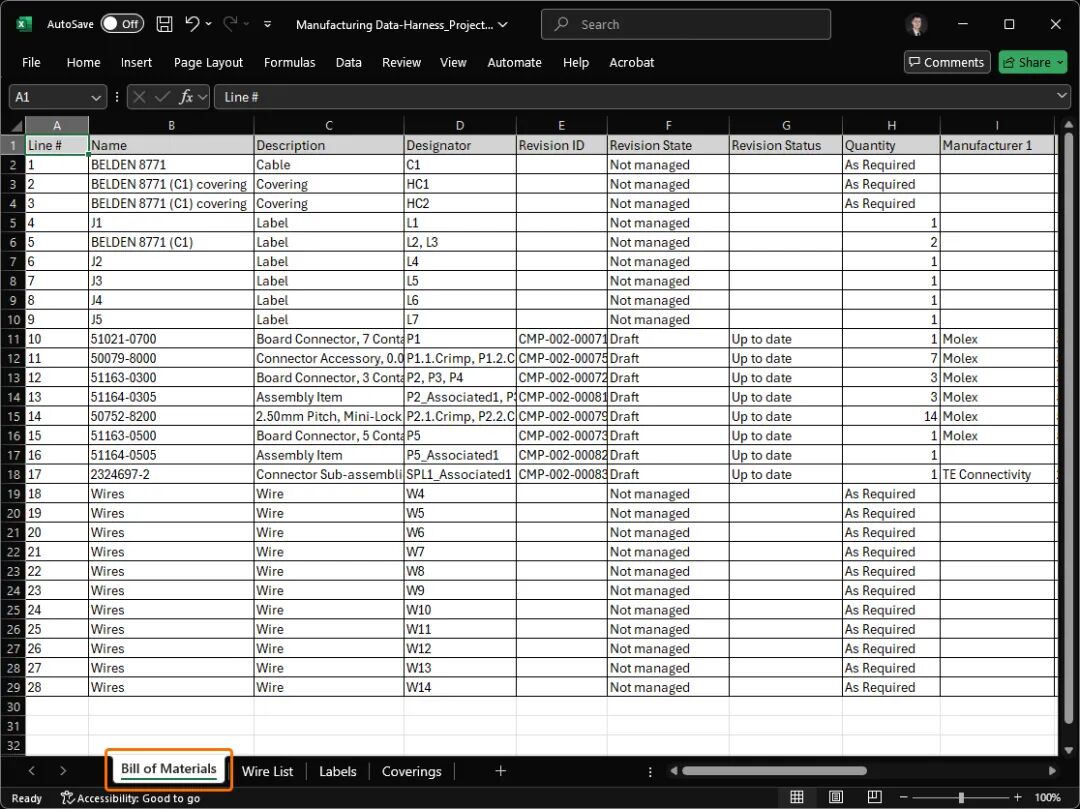
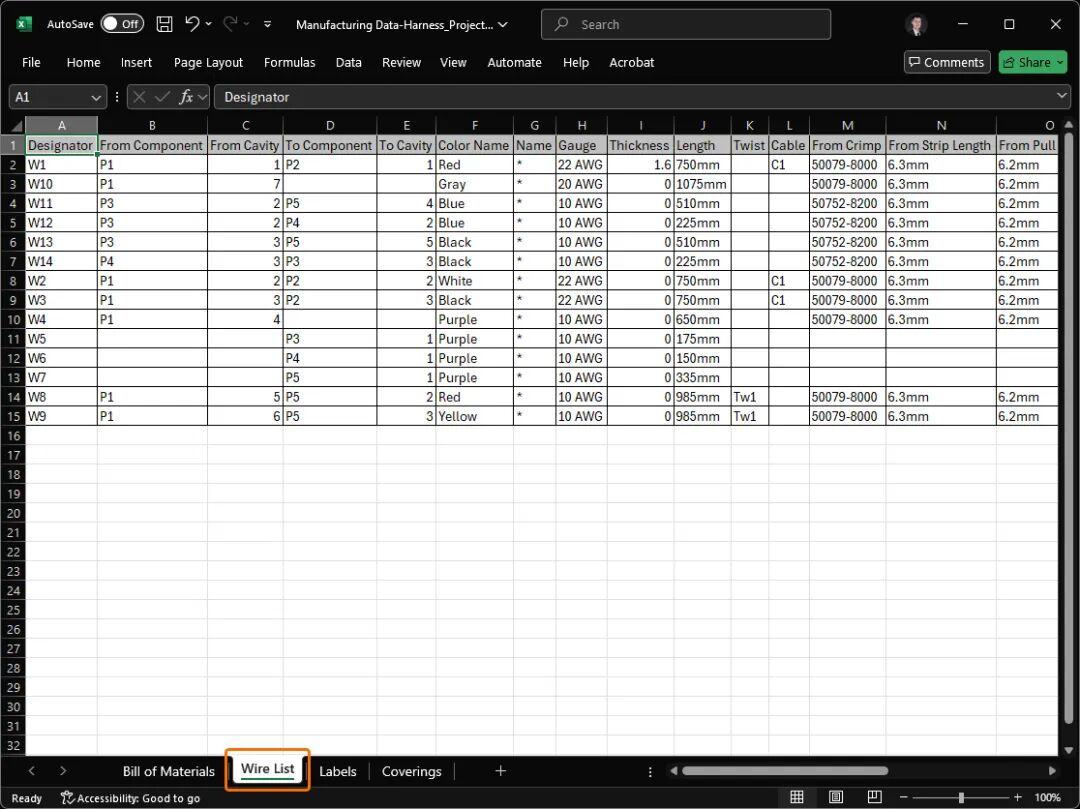
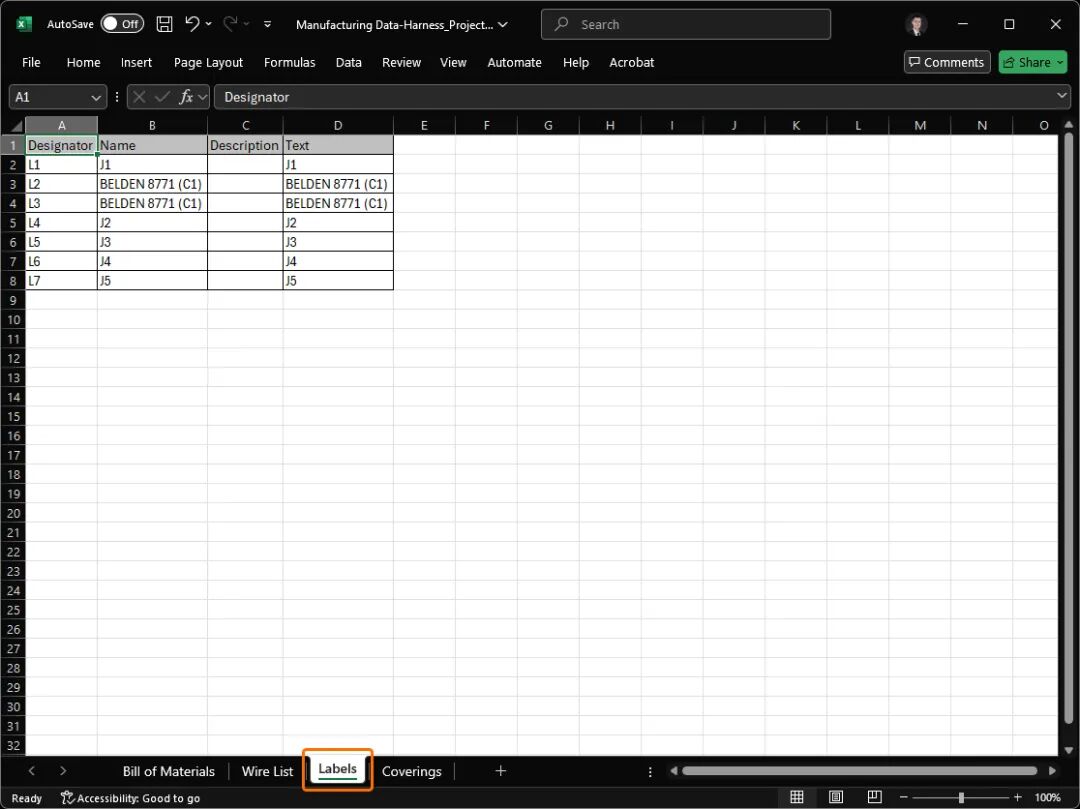
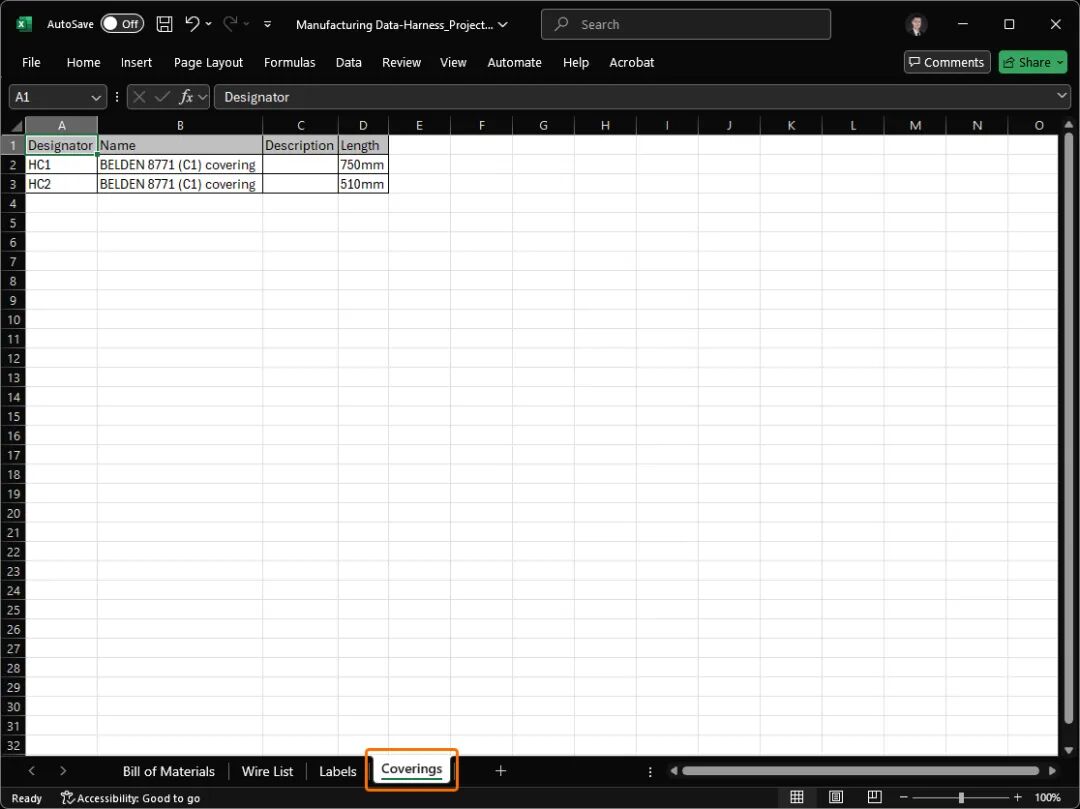
建议以线束设计项目的 ActiveBOM 文档作为 Manufacturing Data 输出源。
更多信息参见Preparing Reports页面。
平台改进
切换至 .NET 8
本次发布将 Altium Designer 从使用 .NET 6 切换到使用 .NET 8。这已作为 Altium Designer 的一部分捆绑在一起,使其能够利用 .NET 的最新功能与改进,包括整体性能增强。
作为切换的一部分,不再支持在 Windows 7 与 8.x 上运行 Altium Designer。
从本版本起,任何被判定与 .NET 8 不兼容的第三方扩展均已从软件移除。若之后这些扩展的更新版本与 Altium Designer 26.1(或更新)兼容,请联系beta.program@altium.com以恢复至安装包。
更多信息参见System Requirements页面。
WebView2 (Open Beta)
从本版本起,Altium Designer 在浏览相关元素(如 Home 页面)上改用 WebView2。只需更新 Windows,即可在 Altium Designer 中获得最新的浏览器引擎。
此功能处于 Open Beta,当在Advanced Settings 对话框中启用 System.UseWebView2 选项后可用。注意:当该选项被禁用或所连接的工作区不支持 WebView2 时,将自动使用 CefSharp v.126。
数据管理改进
支持通过流程工作流复制工作区项目
新增通过已定义并启用的流程工作流复制工作区项目的能力。打开某工作区项目后,在 Projects 面板中右键点击该项目,选择 Project Creations 主题下的已激活流程定义,在“Make a copy of the managed project”子菜单中启动项目复制,系统将按该流程的底层工作流执行。
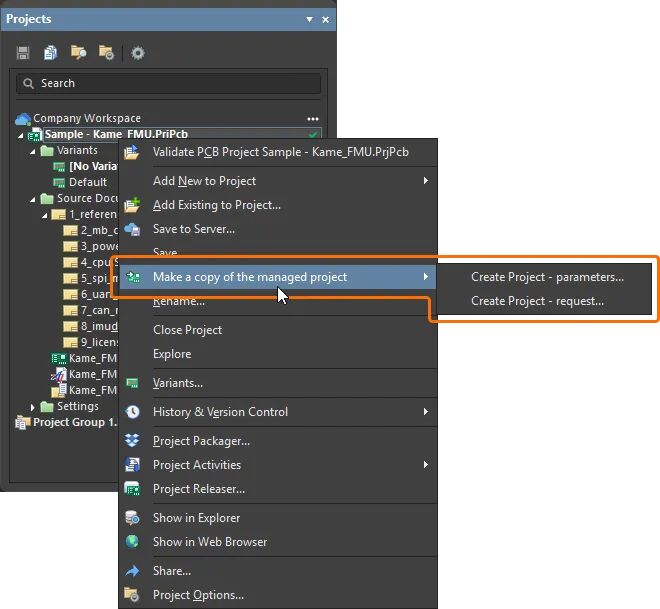
更多信息参见Process‑based Project Creation页面。
新增在发布模型新修订时保留生命周期状态
当把元件模型(原理图符号、PCB 封装、仿真模型或线束接线)发布为新修订至所连接的工作区时,现可保留该模型的当前生命周期状态。
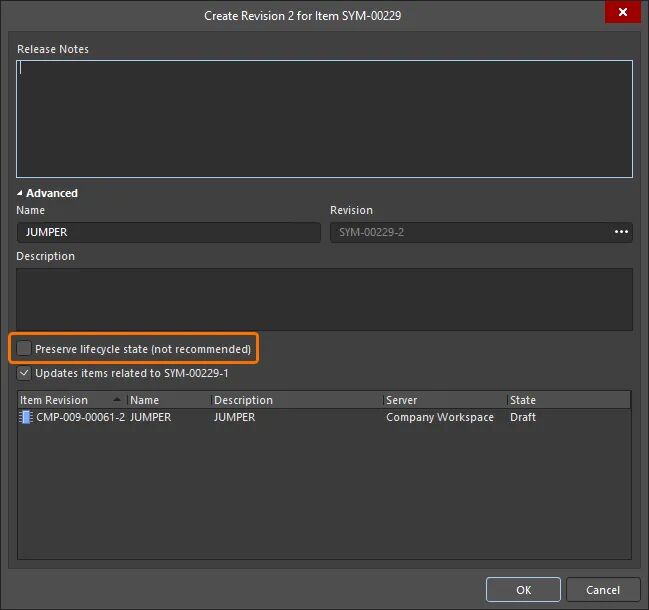
该能力适用于拥有“Allow to skip lifecycle state change for new revisions”操作权限的用户。了解更多请参见Setting Global Operation Permissions for a Workspace。
更多关于编辑工作区内容的信息,参见Creating & Editing Content页面。
设计评审评论链接
当在设计评审中添加评论时,Comments And Tasks 面板及设计空间中的上下文评论窗口中,将在对应评论条目显示指向该评审的链接(From
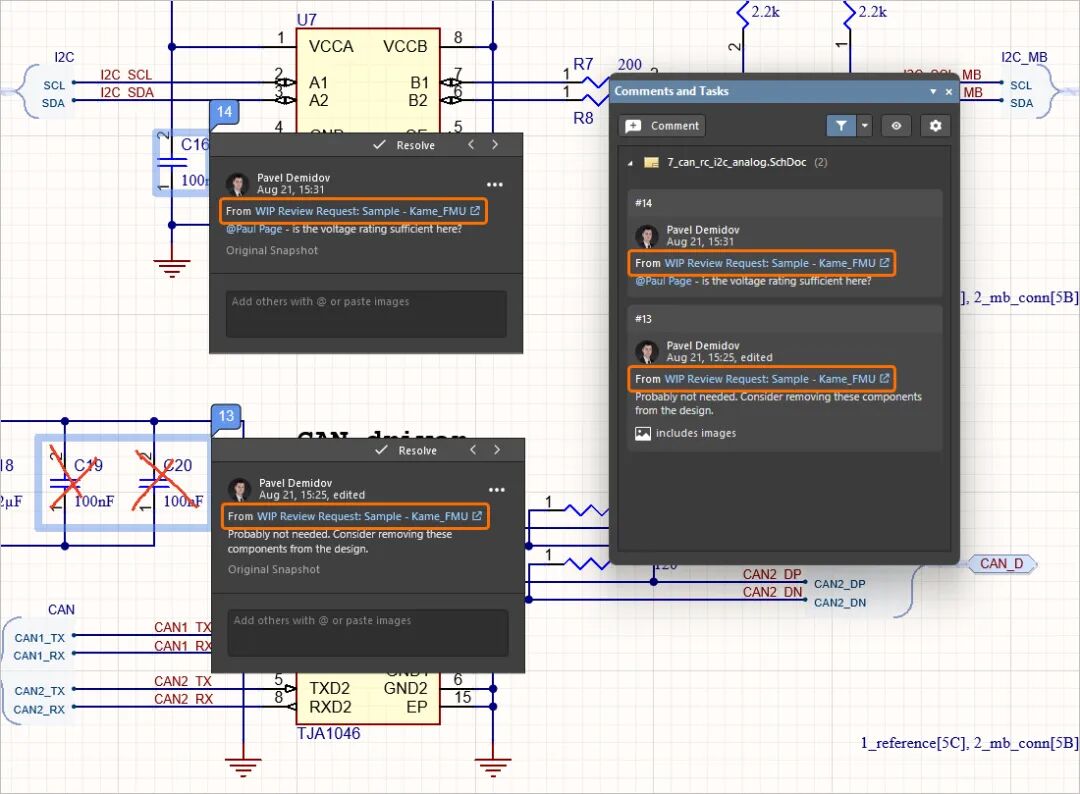
更多关于文档评论的信息,参见Document Commenting页面。
新增更多单位感知数据类型
在 Altium 平台的连接工作区中,作为元件模板的一部分定义用户参数时,现支持以下新增的单位感知数据类型:
面积 Area (mm2)
压力 Bar (bar)
位 Bit
发光强度 Candela (cd)
十进制数 Decimal
整数 Integer
能量 Joule (J)
光通量 Lumen (lm)
长度 Millimetre (mm)
压力 Pascal (Pa)
压力 Pounds per square inch (psi)
转速 Rotations per minute (rpm)
电导 Siemens (S)
磁通密度 Tesla (T)
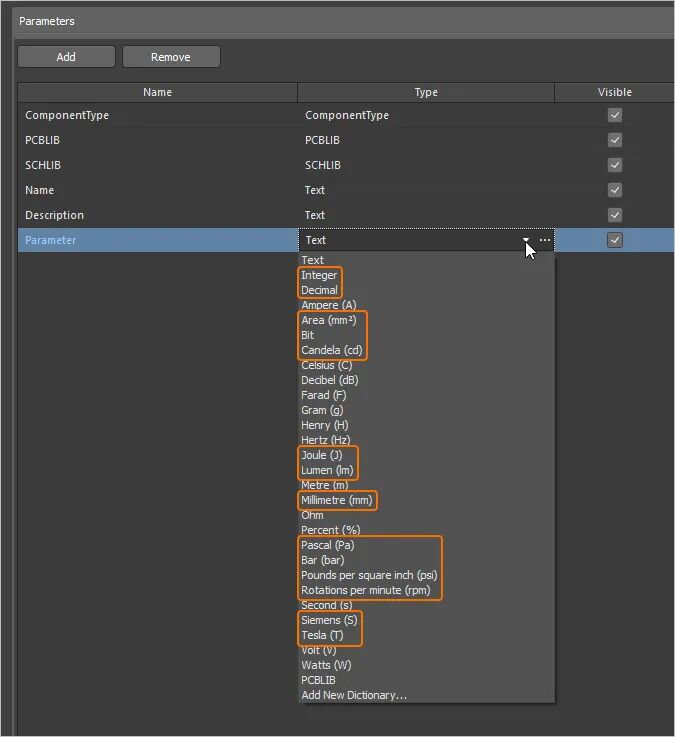
使用这些单位类型的参数已在软件多处得到支持,包括Components 面板、元件编辑器(单项与批量编辑)、Library Importer,以及Components Synchronization功能(在 Properties 面板的 Parameter Mapping 区域)。
更多关于单位感知的元件参数类型,参见Component Templates页面。
元件同步时支持同步器件选择
现可通过元件同步功能及其关联的元件同步配置文档(*.CmpSync)定义并同步器件选择信息。在文档中选中某个表格后,可在 Properties 面板的 Part Choices Mapping 区域控制同步的参数。使用按钮添加或移除器件选择参数对(Manufacturer / Part Number),并通过下拉菜单定义映射关系。当映射被定义后,相应参数会出现在文档表格区域的 Part Choice n 列中。
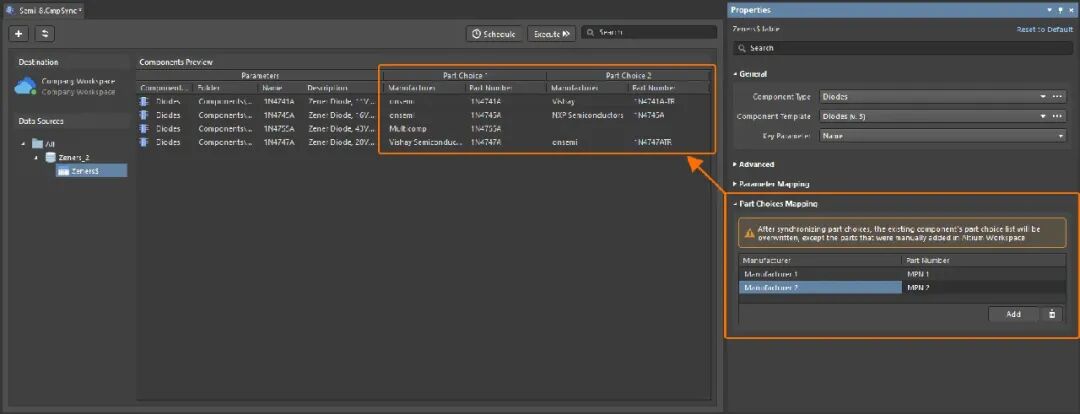
注意:在执行一次同步流程后,元件的器件选择列表会被新映射的器件选择覆盖,但手动添加的器件选择除外。
有关元件同步功能的更多信息,参见Component Database to Workspace Data Synchronization页面。
连接工作区问题的新增警告
当连接工作区出现问题,导致项目文档的最新 VCS 状态无法刷新时,Projects 面板的项目条目旁将出现 Refresh VCS Statuses 控件及相应的工具提示警告。连接恢复后,点击该控件即可使 VCS 状态重新同步,并查看最新更改。
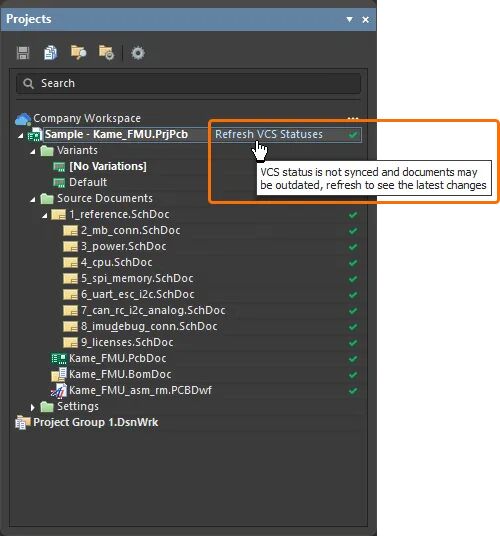
有关文档状态指示的更多信息,参见Managing Project Documents页面。
BOM CoDesign 改进
在比较结果中排除供应商相关字段(Open Beta)
使用 BOM CoDesign 功能,从 ActiveBOM 文档访问 Properties 面板的 Related BOMs 选项卡并比较一个 ActiveBOM 与选定的 Managed BOM 时,当高级设置被禁用,供应商相关数据(Supplier 与 Supplier Part Number 参数)将被排除在 Differences 区域之外。
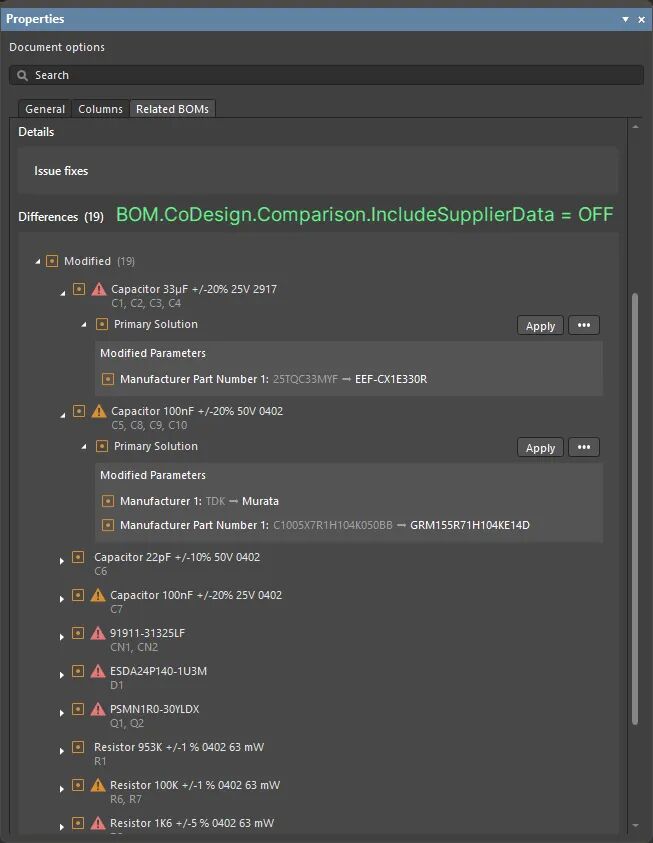
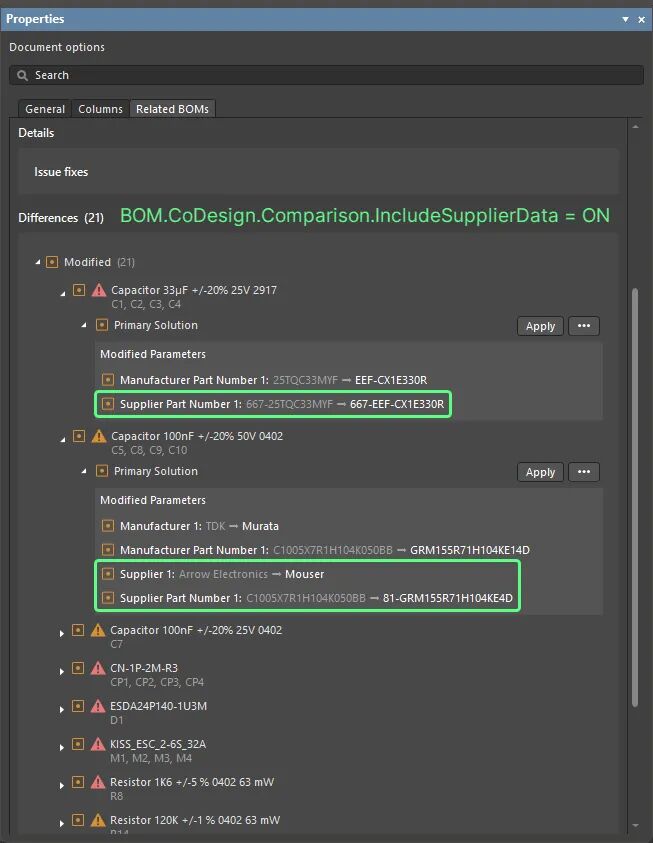
关于探索比较结果的更多信息,请参见BOM CoDesign页面。
此功能处于 Open Beta,当在Advanced Settings 对话框中禁用 BOM.CoDesign.Comparison.IncludeSupplierData选项后可用。
导入/导出改进
增强 Allegro 设计导入
现已将所有所需的配置文件合并到 Allegro2Altium.bat 批处理文件中(随 Altium Designer 安装提供),用于在设计或库不与 Altium Designer 位于同一台电脑时,将 Allegro 二进制文件(*.brd或 *.dra)转换为 ASCII 格式。因此,导入仅需 bat 文件,无需其他文件。
更多信息参见Importing a Design from Allegro页面。
支持从 xDX Designer 设计导入的元件替代视图
在导入 xDX Designer 设计时,现已在生成的原理图与原理图库文档中支持元件的替代视图模式。
更多信息参见Importing a Design from xDX Designer or DxDesigner页面。
在 Altium Designer 26.1 中正式公开的功能
以下功能已在本次发布中正式对外公开:
Allegro 导入的详细焊盘堆栈- 自版本 25.7 可用
Properties 面板的 PCB 对象属性优化- 自版本 25.7 可用
Altium Designer 26.1 的其他功能
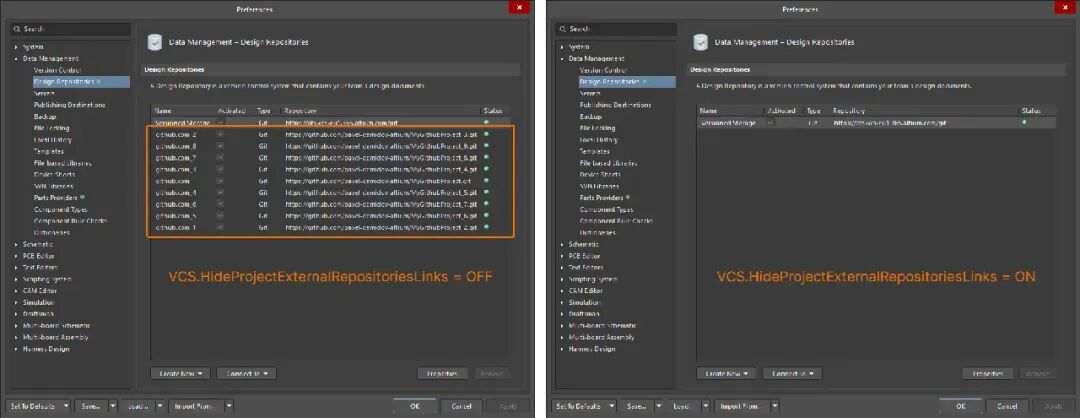
隐藏外部 VCS 存储库链接(Open Beta):在Advanced Settings对话框中新增 VCS.HideProjectExternalRepositoriesLinks 选项。启用后,将在 Preferences 对话框的Data Management – Design Repositories页面隐藏指向外部 VCS 存储库的链接(这些链接是在将外部 VCS 下的项目可用到连接的工作区时自动创建的)。
Simbeor 版本(Open Beta):在Advanced Settings对话框中新增 PCB.SimbeorVersion 选项。该功能用于控制计算延迟与阻抗时所用的 Simbeor 版本(Simbeor 2020.3,选项值为 0;或 Simbeor 2023.1,选项值为 1)。
过孔实例化(Open Beta):在Advanced Settings对话框中新增 PCB.ViaInstancing 选项。启用后将采用“过孔实例化”的概念,即构建过孔实例的几何而非过孔模板,以提升性能并减少内存占用与场景构建时间。
焊盘与过孔模板的加载优化(Open Beta):在Advanced Settings对话框中新增 PCB.Performance.PadViaTemplate.LoadingOptimization 选项,通过优化焊盘与过孔模板的加载加速 PCB 打开速度。
ECO 处理优化(Open Beta):在Advanced Settings对话框中新增 WSM.DotNetECOImplementation 选项,启用后将使用加速的 ECO 处理功能。
关于Altium
Altium有限公司隶属于瑞萨集团,总部位于美国加利福尼亚州圣迭戈,是一家致力于加速电子创新的全球软件公司。Altium提供数字解决方案,以最大限度提高电子设计的生产力,连接整个设计过程中的所有利益相关者,提供对元器件资源和信息的无缝访问,并管理整个电子产品生命周期。Altium生态系统加速了各行业及各规模企业的电子产品实现进程。
- Altium Designer 26.1.1 版本发布,新功能详解
- 人形机器人遇风险提示:警惕扎堆与低水平重复
- 机器视觉光源的技术突围与产业迭代
- 电子元器件——“电阻”基本知识科普
- 药厂工服管理革新:基于鸿陆RFID技术的全流程追踪应用案例解析
- 普源示波器MSO8000电流探头选择指南
- 打好射频微波基础,才能一飞冲天
- 德州仪器ADS807:12位、53MHz采样模数转换器的深度解析
- 谷泰微推出GT4642三刀双掷高速模拟开关
- 深入剖析ADS8322:高性能16位A/D转换器的卓越之选
- 江波龙与华曦达联合创新实验室揭牌,共建AI存储创新生态
- HTN7743:一款高效可靠的 3.5A 降压转换器
- DAC7574:高性能12位四通道数模转换器的全面解析
- 芯海官网“产品AI助手”正式上线 | 您的智能产品选型专家
- 高收入群体推动增长 沃尔玛上调全年业绩指引
- GPJD-50型工频50HZ型介质损耗介电常数测试系统